|
[投影之窗消息]
投影机在安装完成后,通常还需要进行各种调整才能使用。尤其是工程投影机,投影的画面比较大,并且成像媒介与形状也是丰富多样。在调试时,诸如改变画面大小的变焦调整、使图像达到最佳清晰效果的聚焦调整,以及为了适应各种形状而进行的几何校正等等,都是必不可少的调整步骤。
当几何校正、变焦、聚集等相关调试内容都完成的情况下,就应该实际播放一下要投影的片源或内容,更加直观地感受一下整体的效果,以确认调试准确无误。但是,项目现场的环境、条件千差万别,在有些情况下,由于投影机安装位置所限,或者施工顺序等因素影像,投影机在安装调试完成后,却暂时还不具备使用PC或服务器来输入信号进行投影的条件。
这时,我们是不是只能被动地等待呢?
答案是否定的。在松下系统工程投影机的测试模式中,具有用户自定义测试模式功能,可以帮助大家解决这个困扰。
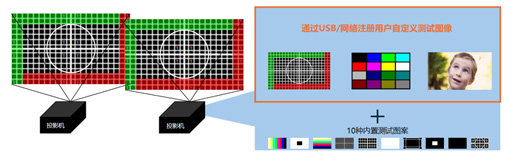
注册用户自定义测试图像,有以下两种方法。
方法一:使用USB存储器
步骤:
进入【测试模式】菜单
将打算注册至投影机的图像文件保存到USB存储器中。
将USB存储器插入【USB】端子中。
按△▽选择[用户图像],然后按<执行>按钮。显示[用户图像]画面。
按△▽选择[无图像]或[用户图像1]/[用户图像2]/[用户图像3]/[用户图像4],然后按<执行>按钮。显示[用户图像]画面。
按△▽选择[保存用户图像],然后按<执行>按钮。显示[保存用户图像]画面。
按△▽选择存储文件的文件夹,然后按<执行>按钮。重复选择文件夹的操作,直到显示要注册的图像。如果要注册到投影机的图像保存在存储器的根目录下,请执行步骤7。
按△▽选择文件,然后按<执行>按钮。显示[确认]画面。
按◁ ▷选择[执行],然后按[执行]按钮。注册完成。
方法二:使用网络
步骤:
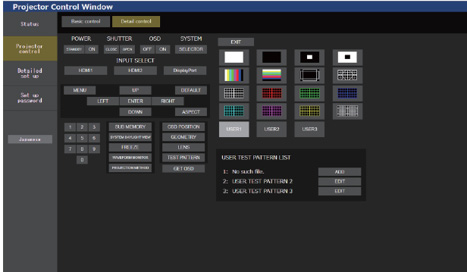
用PC浏览器通过IP地址访问投影机。
点击[Projector control]→[Detail control]→[TEST
PATTERN]
点击要注册的自定义用户图像编号的+按钮,显示文件选择画面。未注册用户图像的编号显示为 [No such
file.],并显示+按钮,已注册用户图像的编号显示为用户图像名称,并显示为下方图标,用于编辑与删除。

选择要注册的用户图像文件,然后点击[打开],显示用户图像名称,注册完成。
通过上述的两种方法,注册好了用户自定义测试模式图像之后,就可以让投影机即使在没有信号源的环境和条件下,也能演示自己想要的图像画面啦。比如,在完成了安装调试却没有接入服务器,或者还不方便连接输入信号的场合等。除此以外,不止测试模式,注册的用户自定义图像还可以设置用作开机标志和无信号屏保,可谓一举多得,让松下投影机的使用更加便捷。 |